Séparation CMJN (Photoshop)
Préparation de l’image :
1. Image → taille de l’image.
Pour déterminer la taille de l’image qui sera sérigraphiée.
Il est utile de préciser ici que si vous modifiez la taille de l’image après l’avoir tramée, cela changera également la taille de vos points, c’est bien de lui donner sa taille définitive maintenant.
Une résolution standard : entre 300 et 600 dpi
C’est également maintenant qu’il est intéressant de changer le contraste, la luminosité, le vibrance, … par le chemin : image >modification/adjustments ou en se servant des calques de réglage (icône cercle demi-plein en bas de la fenêtre calques
2. Si l’image est composée de plusieurs calques → aplatir l’image.
Par le chemin : calques > aplatir l’image.
Si vous aviez une image en noir et blanc et que vous voulez une impression monochrome en sérigraphie, vous la passez en niveau de gris (chemin : Image > mode > niveau de gris) et vous pouvez passer directement au point 4.
3. Passer l’image en mode CMJN
Par le chemin : Image → Mode → CMJN
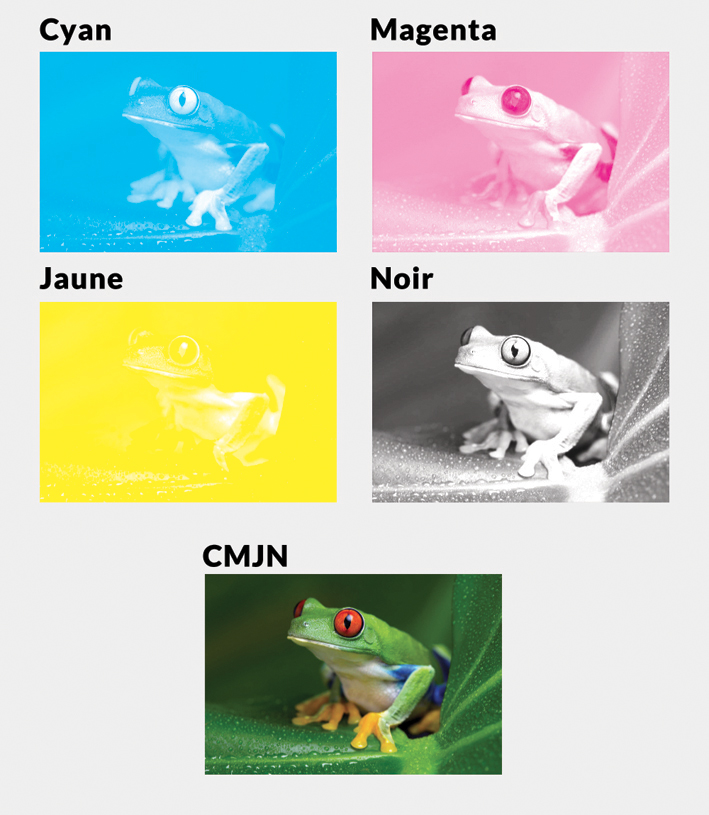
Séparation des couches :
4. Une fois l’image en CMJN, trouver la fenêtre calques/couches, choisir « couches » et cliquer sur le menu (3 petites barres horizontales dans le coins supérieur droit de la fenêtre), choisir « séparer les couches ».
Fenêtre → Couches/options → séparer les couches
À ce moment, votre image est séparée en 4 fichiers distincts qui correspondent aux couches cyan, magenta, jaune et noir. Il va maintenant falloir tramer chacun de ces fichiers.
5. Tramer chaque fichier par le chemin : Image → Mode → Bitmap
Une première fenêtre s’ouvre pour choisir différents tramages :
Sortie : on garde en général la même résolution ici que la résolution initiale de l’image choisie au départ
Mode : Pour une trame classique, utiliser « trame de demi-teinte »
La trame de demi-teinte est une technique de traduction d’image qui converti des niveaux de gris en motifs de points. Ces points varient en forme, taille et espacement, afin de donner l’illusion de niveau de gris d’une image. Des points plus larges représentent des zones sombres tandis que de plus petits points représentent des zones plus claires.
Vous passez ensuite à une deuxième fenêtre pour choisir :
Linéature : la linéature détermine tant la taille des points que la distance qui les sépare, ainsi que le nombre de point par inch ou par centimètre.
Angle : l’angle auquel la trame de points sera imprimée. Pour la quadrichromie, où chaque couche est imprimée à un angle différent quand on veut éviter un moirage, quelques exemples suivent plus bas.
Forme : la forme du point (cercle, ellipse, losange, ligne,…), ou une forme que vous aurez vous-même créée.
Exemples d’angles :

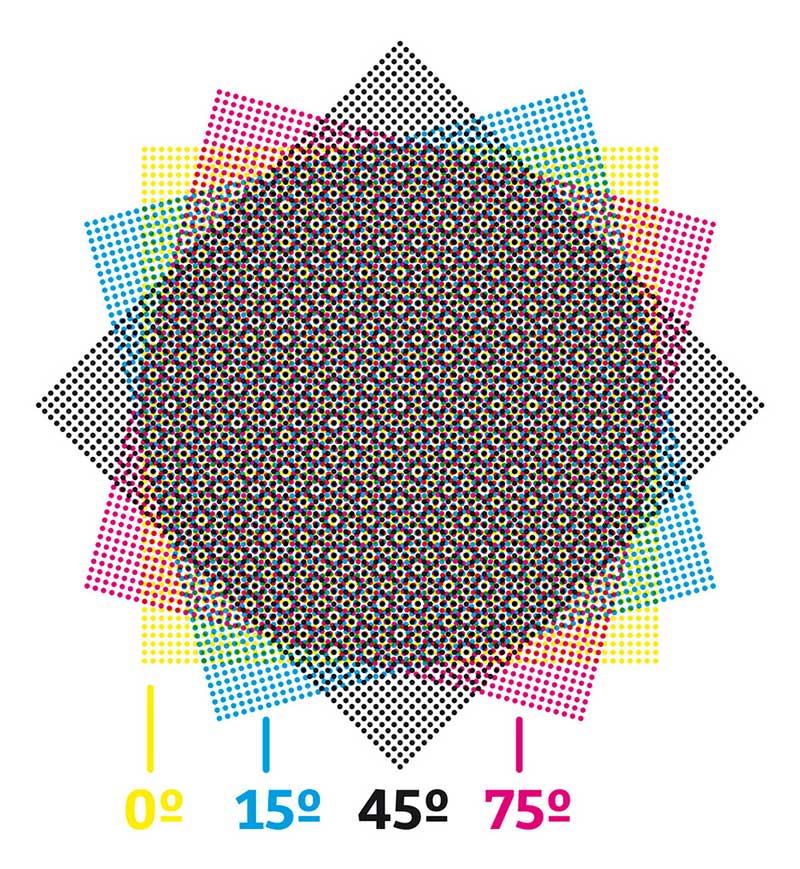
Linéatures théoriques
Pour un cadre 90T, on essaye de ne pas dépasser 40 points par inch (ppi), sinon ça devient difficile à imprimer.
Prévisualisation d’une image tramée en quadrichromie :
- Pour ce faire, créer un nouveau document à la même taille que vos fichiers tramés, avec également la même résolution.
- Ce document, le créer en CMJN directement, ou le passer en mode CMJN après l’avoir créé.
- Il suffira, dans la fenêtre « couches », de sélectionner chaque couche séparément et de venir y coller votre fichier tramé correspondant.
- Pour ce faire vous sélectionnez par exemple votre fichier correspondant à la couche noire (Ctrl A sous windows, Cde A sous mac), vous le copiez (ctrl C ou Cde C) et vous le collez (ctrl V, cde V) sur la couche correspondante dans votre nouveau document.
Vos fichiers sont maintenant tramés !
Vous pouvez enregistrer vos fichiers dans votre dossier sur l’ordinateur et les imprimer sur transparents.
NB : L’imprimante de l’atelier nécessite de passer les fichiers bitmap en noir "riche" afin d’assurer l’opacité du typon. Pour les instructions sur l’impression des typons, consultez l’article Aide-mémoire sur l’impression des typons