Séparation des couleurs (Spectrolite)
1. Préparer le fichier dans Photoshop ou un autre logiciel graphique
- Si l’image est composée de plusieurs calques, aplatir l’image.
- Sauvegarder l’image au bon format (.jpg ou .pdf pour une meilleure conservation de l’image NB : Spectrolite n’accepte pas des fichiers .tif ou .psd
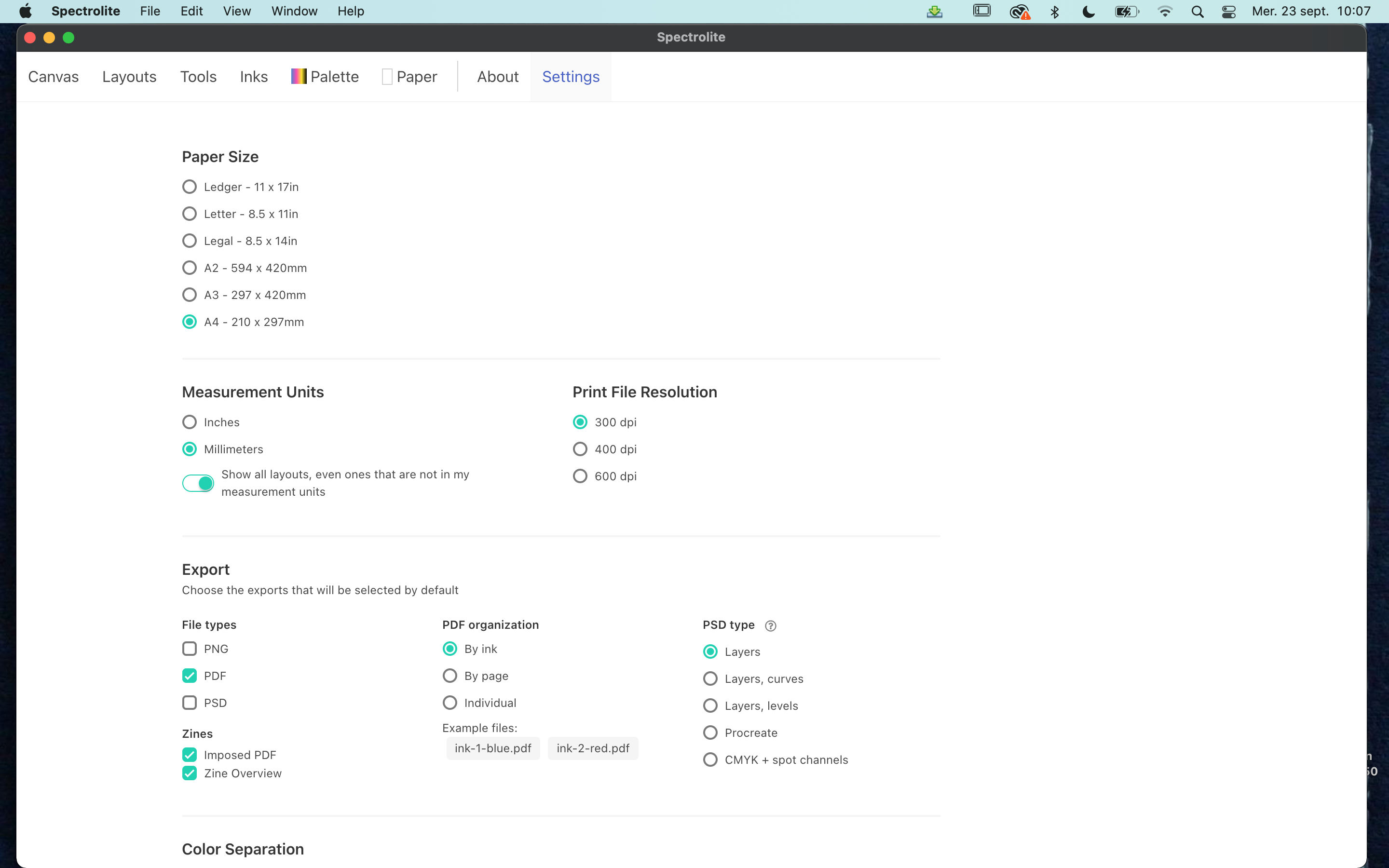
2. Ouvrir Spectrolite et importer l’image. Dans le menu « Settings » vérifier les préférences :
- Measurement units = mm
- Print file resolution = 300 dpi (éventuellement 600 dpi pour des grands formats)
- Export > File types > PDF
- Export > PDF organization > By ink
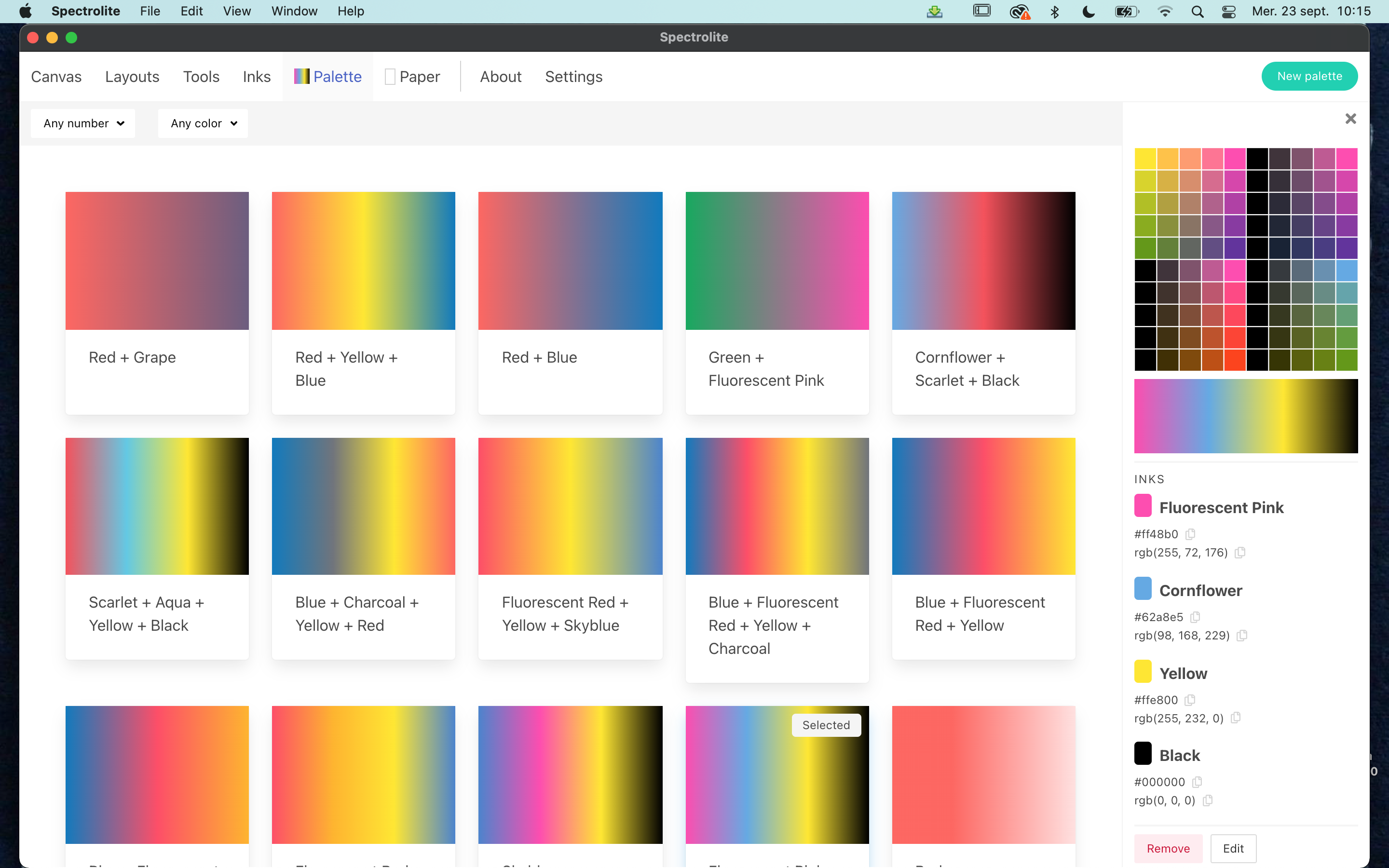
3. Cliquer sur l’onglet « Palette » et choisir les couleurs qui se rapprochent de celles que tu souhaiterais imprimer.
- Tu peux travailler en monochromie (1 couleur) bichromie (2 couleurs) trichromie (3 couleurs) ou quadrichromie (4 couleurs.)
- Si tu ne trouves pas une palette qui te convienne, clique sur le bouton « New palette » en haut à droite et choisit les couleurs pour ta palette. (Si tu ne trouves pas les couleurs que tu veux, tu peux scroller en bas de la page et cliquer « Add inks » pour ajouter d’autres couleurs.) Clique « Save » en haut à droite pour sauvegarder ta palette. Attention : ce logiciel est conçu pour la risographie : les encres sont produites par la compagnie Riso. Pour nous sérigraphes, le choix des couleurs est approximatif, servant à pré-visualiser l’impression et séparer les couches. C’est au moment de mixer les couleurs qu’on choisira les vrais couleurs qu’on veut imprimer.
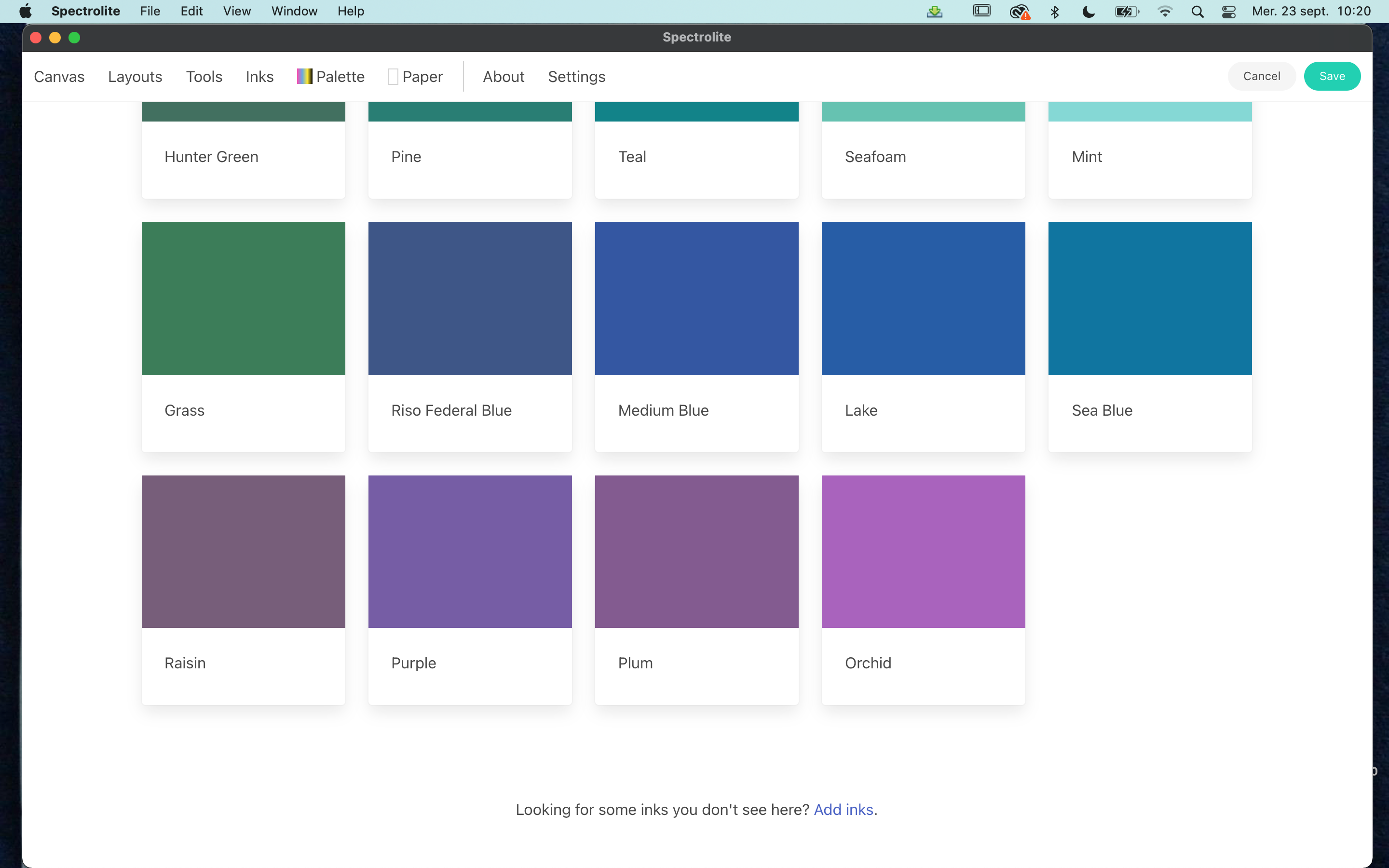
- Pour des couleurs qui se rapprochent du CMJN, utilisez la palette suivante : cornflower blue, fluorescent pink, yellow, black
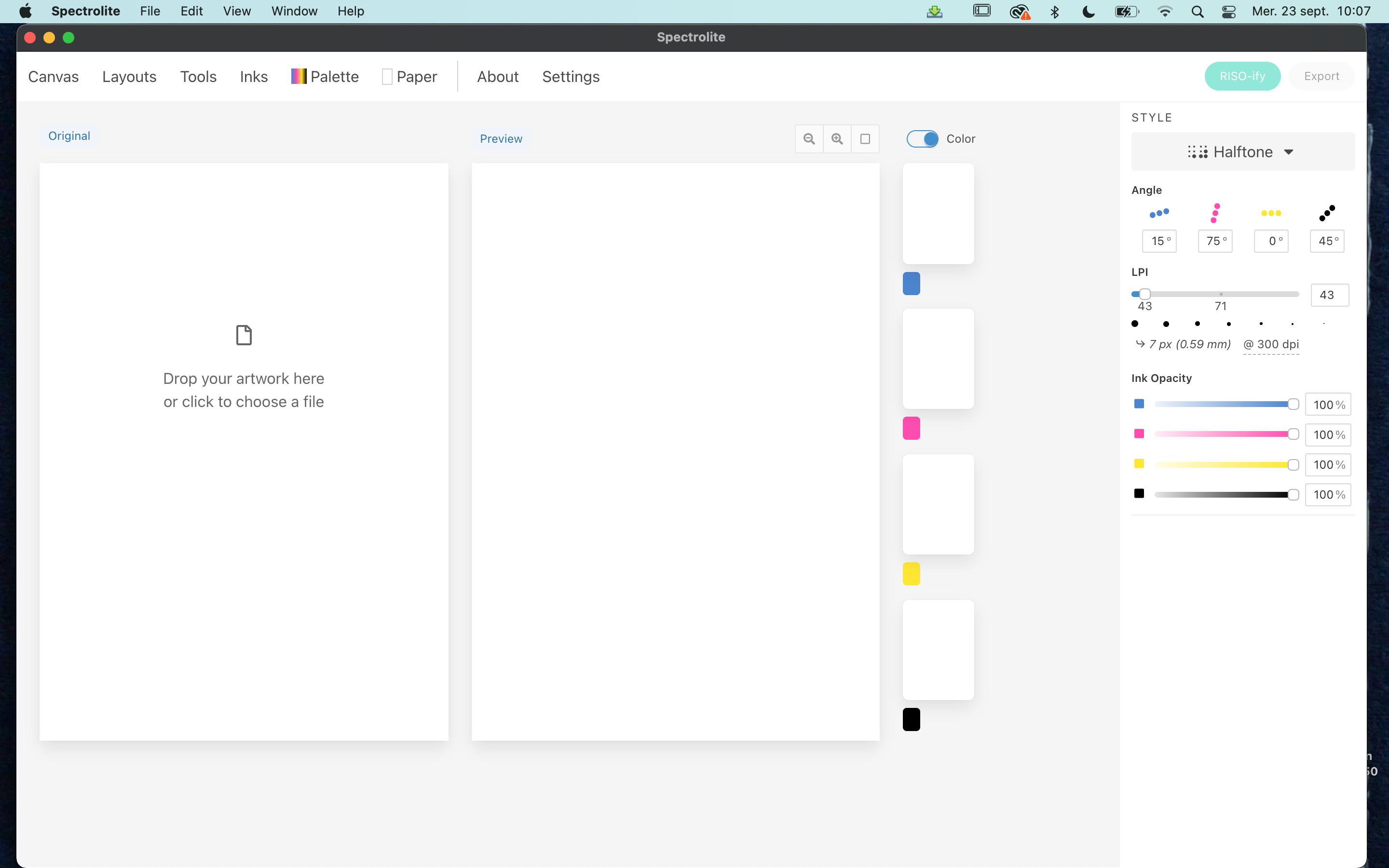
4. Retourner à l’onglet « Canvas ». Dans le menu à droite, choisir :
- les dimensions de sortie en mm. Tu peux les changer selon la taille de l’image que tu souhaites imprimer (vérifier que la résolution est @ 300 dpi)
- style : halftone
- les angles de trame. Les angles classique pour une impression CMJN sont les suivantes C : 15°, M : 75°, J : 0°, N : 45° Pour une impression en bichromie, l’idéale est d’avoir 45° entre les deux couleurs. Dans tous les cas, il faut avoir au moins 15 ° entre l’angle de trame de chaque couleur afin d’éviter les moirés (les motifs géométriques qui peuvent résulter de la superposition de 2 trames.)
- Pour plus d’infos sur les trames : https://the-print-guide.blogspot.com/2009/05/halftone-screen-angles.html
- LPI : (lines per inch) ce chiffre désigne le nombre de lignes de trame par pouce carré. On détermine ce chiffre en fonction de la maille de l’écran qu’on va utiliser, c’est à dire, le nombre de fils par cm carré. Normalement on choisit un lpi de la moitié de la maille au maximum ex. maille de 90 = lpi de 45 max, maille de 43 = lpi de 22 max. (Point technique : en Europe, la maille est mésuré en cm carré, tandis que les logiciels américains mésurent le lpi en pouce carré.)
- Opacity : on peut jouer avec l’opacité pour tester différentes prévisualisations selon la transparence des encres qu’on souhaite utiliser, mais au moment de séparer les couleurs il vaut mieux rester sur du 100%
5. Une fois que tu as choisit les paramètres, tu peux tramer le fichier en cliquant sur le bouton « Riso-ify » en haut à droite. Si tu es satisfait·e de la pré-visualisation, tu peux exporter tes séparations de couleur en cliquant le bouton « Export » en haut à droite. (Bien vérifier dans le menu à droite Exports > pdf by ink). Au moment d’exporter, c’est bien de créer un nouveau dossier, sinon les fichiers risquent de se retrouver n’importe où en vrac.
Dans les exports, tu trouveras un « Preview » en couleur ainsi que des pdfs séparés de chaque couche de couleur, en noir. Ce sont les typons ! Pour l’impression des typons, référez-vous à la fiche Aide-mémoire sur l’impression des typons